
بيانات المكتب لا تنتقل تلقائيًا بين الهاتف والمتصفح أو الأجهزة الأخرى.
شرح واضح للمبتدئ والخبير
دليلك الكامل لاستخدام
دليلك الكامل لاستخدام
ديوان العقود الملكي
من أول فتح للتطبيق إلى إنشاء عقد، وتنظيم قضية وجلسة، وحفظ نسخة آمنة من بياناتك. اختر ما تريد فعله واتبع الخطوات بهدوء.
أنشئ نسخة ثم استوردها على الجهاز الآخر، وتأكد من سلامة الملف قبل حذف أي شيء.
زر Google Drive يظهر في التطبيق الأصلي المدعوم، ولا يظهر في نسخة المتصفح.
00
لو أول مرة تستخدمه
ابدأ في 3 دقائق
- افتح النسخة المناسبةAndroid: التطبيق من Google Play. iPhone وiPad والكمبيوتر واللابتوب: نسخة الويب من متصفحك.
- استكشف الشاشة الرئيسيةاضغط بطاقة أو أيقونة الميزة التي تريدها، أو استخدم تبويبات التنقل أسفل الشاشة.
- ابدأ بسجل واحدجرّب إنشاء عقد أو قضية تدريبية ببيانات غير حساسة حتى تتعرف على الخطوات.
- راجع النتيجةافتح المعاينة قبل الطباعة أو التصدير، وتأكد من الأسماء والأرقام والتواريخ.
- احتفظ بنسخة احتياطيةمن «المزيد» افتح النسخ الاحتياطي، وأنشئ نسخة واحفظها في مكان آمن.
قبل نقل الجهاز أو حذف التطبيق: أنشئ نسخة احتياطية، واحفظ ملفها خارج التطبيق، ثم تأكد أنك تستطيع الوصول إليه. لا تعتمد على وجود البيانات في الهاتف وحده.
اختصر الطريق
اختر المهمة التي تريدها
01
قبل تسجيل أي بيانات
افتح التطبيق على الجهاز المناسب
Android والتابلت بنظام Android
استخدم تطبيق «ديوان العقود الملكي» المثبت من Google Play. اسمح بالكاميرا أو الميكروفون فقط عند استخدام مسح البطاقة أو الإملاء الصوتي.
فتح صفحة Google Play ←iPhone وiPad والكمبيوتر واللابتوب
افتح نسخة الويب من المتصفح على الموقع الرسمي. سجّل الدخول إلى الترخيص بالطريقة المعروضة في الصفحة؛ لا تحتاج إلى تثبيت ملف Android على هذه الأجهزة.
فتح نسخة الويب ←مهم: نسخة الويب وتطبيق Android ليسا مزامنة واحدة. بيانات كل جهاز أو متصفح مستقلة. استخدم التصدير والاستيراد لنقل بيانات المكتب بين جهازين. Google Drive ليس متاحًا من نسخة المتصفح.
هل أحتاج إنترنت؟
تحتاج اتصالًا بالإنترنت للتحقق من الترخيص وبعض الخدمات التي تتصل بمصادر أو أدوات خارجية، مثل ربط Google Drive. قد تعمل وظائف وبيانات محلية دون اتصال، لكن لا تفترض أن كل ميزة تعمل أو تتحدث بلا إنترنت. افتح الميزة المطلوبة واستخدم الرسالة الظاهرة داخلها لمعرفة حالتها.
ماذا يحدث عند انتهاء التجربة أو مدة الباقة؟
انتهاء المدة لا يعني حذف بيانات المكتب تلقائيًا، لكن قد تُقيَّد وظائف النسخة الكاملة إلى أن يُفعّل ترخيص صالح. احتفظ بكود التفعيل وتابع شاشة الترخيص، ولا تحذف التطبيق بسبب انتهاء المدة.
02
اعرف مكان كل شيء
التنقل بين الأقسام
في أسفل التطبيق خمسة تبويبات ثابتة. اضغط التبويب مرة واحدة لفتح القسم، ثم استخدم زر الرجوع داخل الشاشة للعودة.
الرئيسية
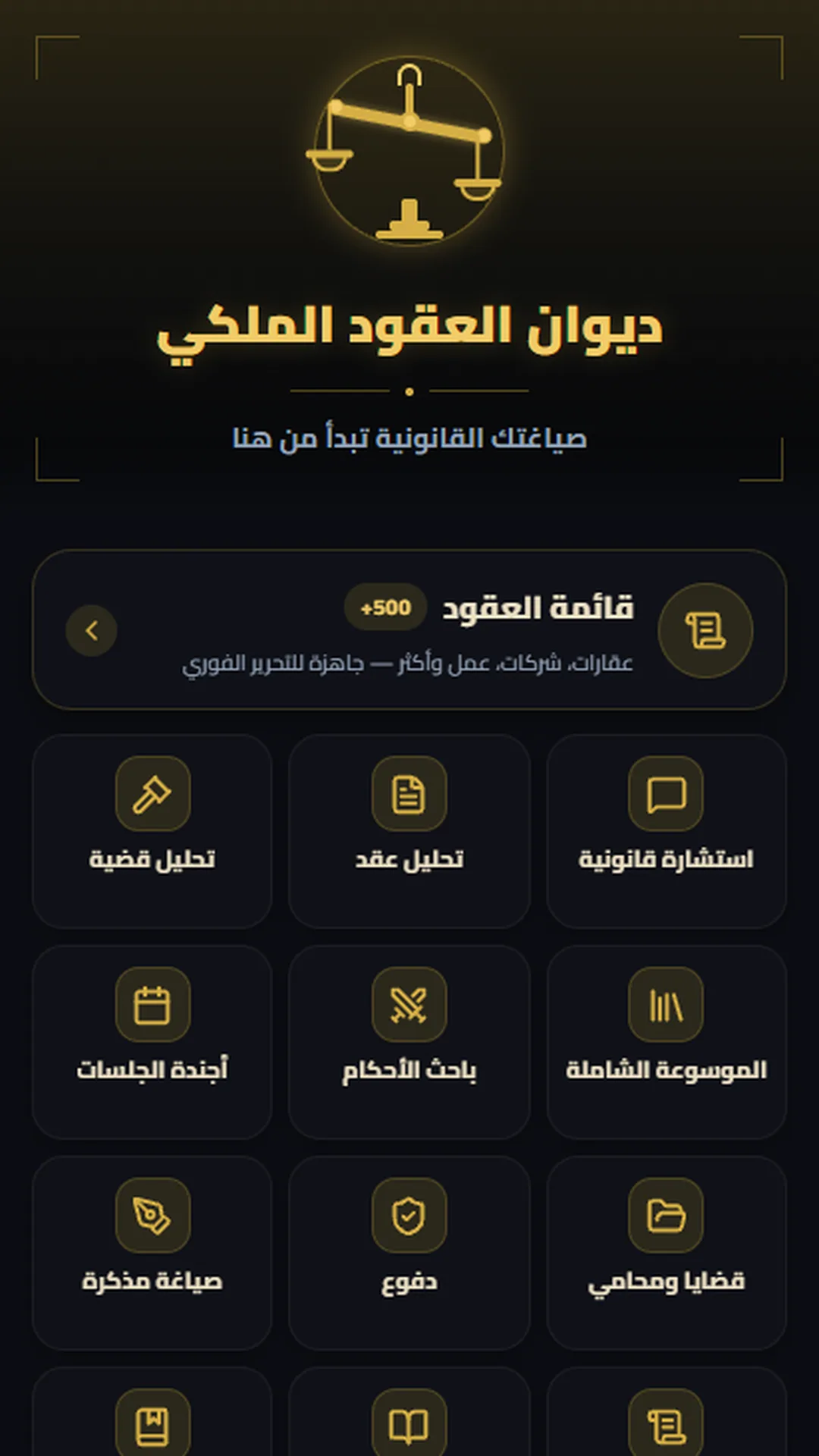
اختصارات للعقود والبحث وأهم الأدوات. اضغط على بطاقة الميزة لفتحها مباشرة.
العقود
افتح قائمة النماذج، وابحث بالاسم أو تصفح التصنيفات، ثم اختر النموذج المناسب.
حكيم الديوان
الاستشارة وتحليل العقود والقضايا ومقارنة عقدين والحاسبات.
المكتبة
النماذج والمرافعات والمراجع القانونية والأحكام والمفضلة.
المزيد
إدارة المكتب والنسخ الاحتياطي والإعدادات والمعلومات والسياسات.
لو تهت: ارجع للرئيسية من تبويب «الرئيسية»، أو افتح البحث العام واكتب كلمة من اسم العقد أو القضية أو المحتوى.
03
من اختيار النموذج إلى الملف النهائي
إنشاء عقد وتعديله وطباعته
- افتح «العقود» من الشريط السفلي، أو اضغط بطاقة «قائمة العقود» في الرئيسية.
- ابحث أو تصفح حسب نوع العقد. اكتب كلمة واضحة مثل «إيجار» أو «بيع»، أو اختر تصنيفًا ثم افتح النموذج.
- املأ بيانات الأطراف والعقد من زر «بيانات». أدخل الاسم والرقم والتاريخ والمعلومات التي تخص الحالة فقط.
- راجع النص وعدّل ما يحتاجه من أدوات التعديل والبنود. لا تترك حقولًا فارغة أو قيمًا افتراضية لم تراجعها.
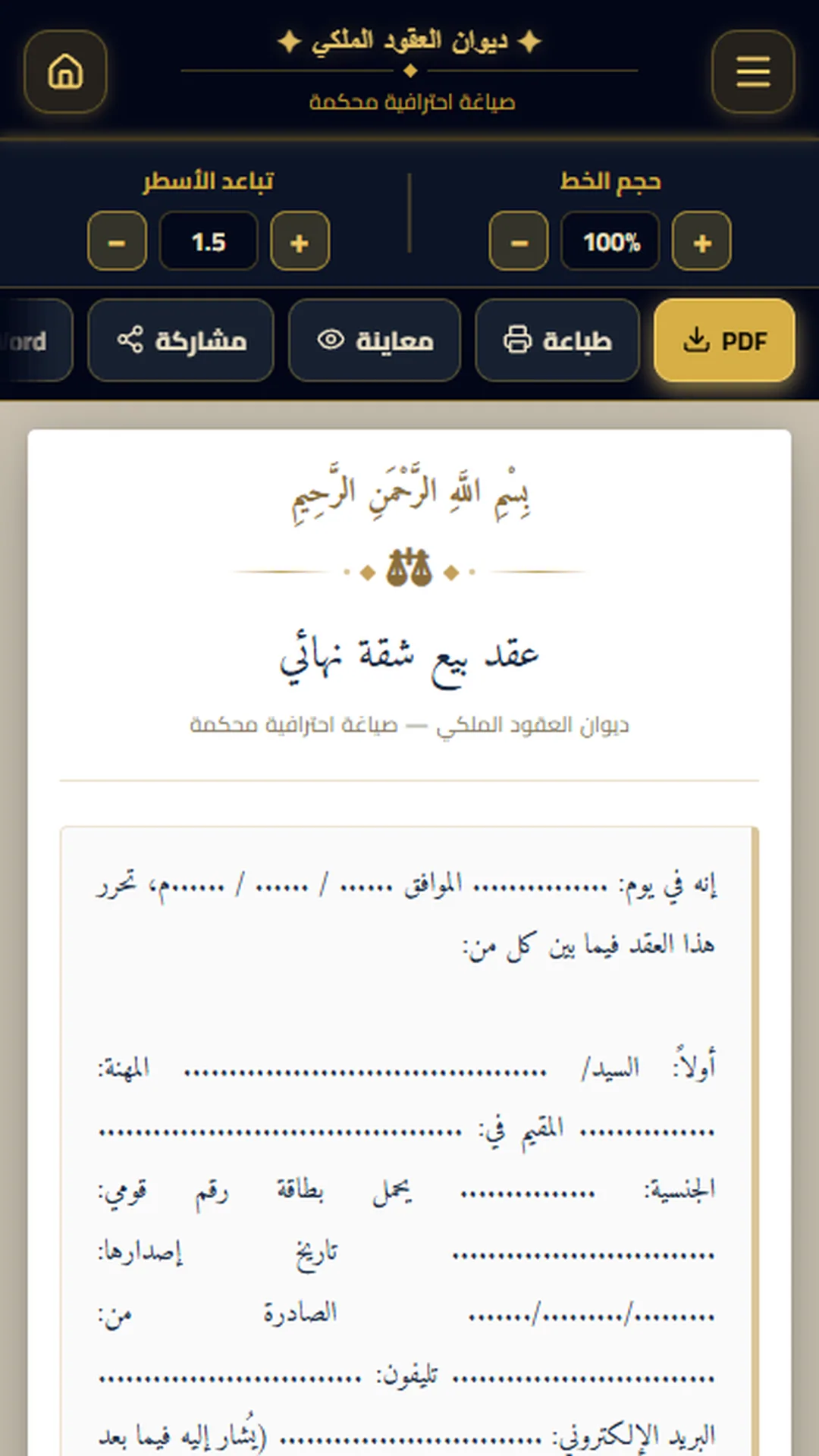
- افتح «معاينة» واقرأ المستند كاملًا من أوله لآخره. صحّح اتجاه الأرقام والأسماء والتواريخ قبل إخراجه.
- أخرج النسخة باستخدام PDF أو Word أو الطباعة أو المشاركة، بحسب الأزرار الظاهرة في الشاشة والجهاز.
- للوصول السريع لاحقًا: أضف النموذج أو العقد إلى «المفضلة» إذا كان زر المفضلة متاحًا.
لا تعتمد على النموذج دون مراجعة: النموذج نقطة بداية قابلة للتعديل. راجع الوقائع والصفة والأهلية والمبالغ والتواريخ والشروط ومطابقة الصياغة للغرض قبل التوقيع أو التقديم.
ما الفرق بين البيانات والتعديل؟
«البيانات» مخصصة لإدخال القيم التي تظهر في مواضعها داخل النموذج. «التعديل» مخصص لمراجعة نص العقد وتغييره. بعد أي تعديل، افتح المعاينة وتأكد من النتيجة قبل الطباعة أو التصدير.
كيف أجد عقدًا استخدمته قبل ذلك؟
افتح قائمة العقود واستخدم البحث أو تصنيف «المفضلة». وإذا كنت قد حفظت المستند داخل خزنة المحتوى، فافتح «المكتبة» ثم «خزنة المحتوى والنماذج».
04
نماذج ومراجع ومحتوى محفوظ
استخدام المكتبة القانونية
مكتبة النماذج والمستندات
تصفح النماذج والدفوع والإنذارات والمحررات. افتح عنصرًا، ثم راجعه وعدّل أو اطبع بحسب الأداة.
صياغة المرافعات والعرائض
اختر نوع العمل مثل مذكرة أو صحيفة دعوى أو طعن، أجب عن الحقول، ثم راجع النص قبل إخراجه.
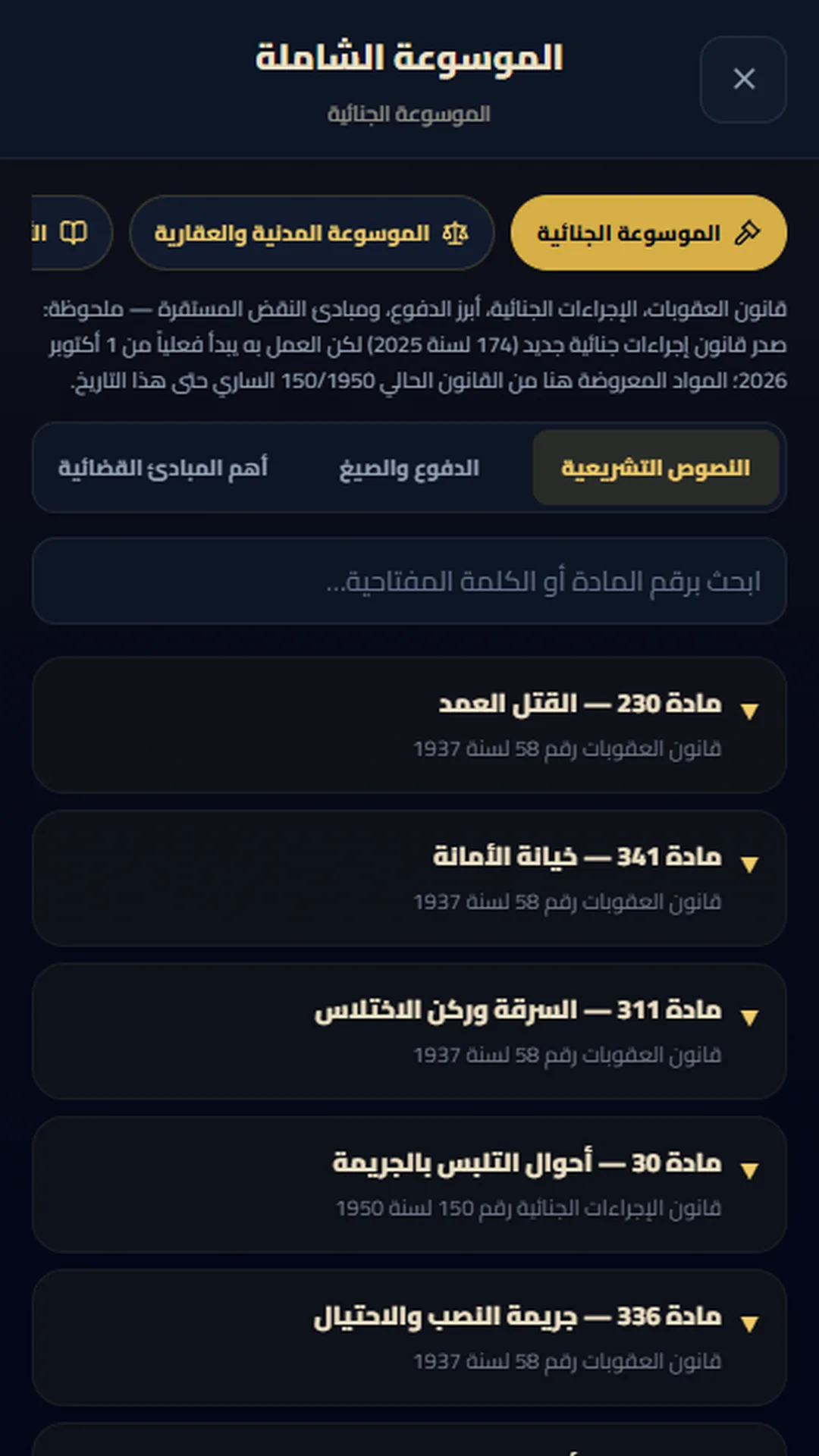
الموسوعة الشاملة
اختر القسم أو الموضوع، وابحث داخل المحتوى، ثم افتح المادة أو العنصر لقراءة التفاصيل.
أكواد القوانين
ابحث باسم القانون أو رقمه أو سنته أو موضوعه. افتح المادة المطلوبة واقرأ بيانات القانون المرتبطة بها.
باحث الأحكام
اكتب كلمات من موضوع الحكم أو المبدأ، واستخدم المرشحات إن ظهرت. افتح النتيجة واقرأ بياناتها ومصدرها المتاح.
الوثائق الرسمية والخدمات
استخدم فهرس الوثائق الرسمية وبوابة الروابط للوصول إلى المصادر والخدمات الخارجية. قد تحتاج بعض الروابط إلى إنترنت.
المفضلة
ارجع إلى المواد أو العقود التي حفظتها بعلامة المفضلة من الأقسام المختلفة.
خزنة المحتوى والنماذج
احفظ محتوى خاصًا بك للرجوع إليه. افحص إعدادات الحفظ والمشاركة في الشاشة قبل إرسال أي مادة.
تنبيه مهني: وجود مادة أو حكم في التطبيق لا يغني عن الرجوع إلى النص الرسمي الأحدث والتحقق من التعديلات والسريان والوقائع محل البحث.
05
ملف واحد يجمع بيانات القضية ومتابعتها
إنشاء قضية وإدارة ملفها
- افتح «المزيد» ← «إدارة المكتب وملفات القضايا» ← «القضايا». يمكنك أيضًا فتح «إدارة المكتب والقضايا» من اختصار الرئيسية.
- اضغط «إضافة قضية»، ثم أدخل موضوع القضية ورقمها والمحكمة والدرجة والخصوم والبيانات المتاحة.
- اختر الموكل من جهات الاتصال. إذا لم يكن مسجلًا، استخدم خيار إنشاء جهة اتصال من نافذة الاختيار لإضافته وربطه بالقضية مباشرة.
- أضف تاريخ القيد أو الجلسة التالية أو الإجراء المطلوب، بحسب الحقول الظاهرة. لا تضع موعدًا تقديريًا على أنه موعد رسمي.
- أرفق المستندات من الجهاز أو استخدم المسح إذا كانت الوظيفة متاحة. اكتب وصفًا واضحًا لكل مرفق.
- اضغط «حفظ القضية». افتح بطاقة القضية بعد الحفظ لتراجع البيانات والمواعيد والمرفقات.
تذكّر: أضف الجلسات من ملف القضية أو من الأجندة، واربط المستند بالقضية الصحيحة. تعديل سجل لا يعني تلقائيًا أن كل موعد رسمي قد أُرسل إلى تقويم الهاتف.
ماذا أستطيع أن أتابع في ملف القضية؟
بحسب البيانات المدخلة، يمكن أن يضم الملف بيانات القضية والموكل والخصم، الجلسات وتأجيلاتها، المرفقات والأدلة، نتيجة الحكم، الإجراء التالي، وبعض الملخصات والمستندات المرتبطة. راجع كل قسم داخل بطاقة القضية بدل إنشاء سجل منفصل لنفس الواقعة.
كيف أبحث عن قضية؟
من قائمة القضايا اكتب اسم الموكل أو رقم القضية أو المحكمة أو اسم الخصم في خانة البحث. إذا لم تظهر النتيجة، امسح البحث وراجع فلتر الحالة المختار.
06
الموعد مرتبط بملف قضية
إضافة جلسة من أجندة الجلسات
- افتح «إدارة المكتب» ثم «أجندة الجلسات». تظهر الجلسات المسجلة في القضايا.
- إذا لم توجد قضية بعد، اضغط «إضافة قضية» أولًا، ثم ارجع إلى الأجندة.
- اضغط «إضافة جلسة» واختر القضية التي تخصها الجلسة من القائمة.
- أدخل تاريخ الجلسة ووقتها وما يلزم من بيانات، ثم احفظ. راجع أن الموعد ظهر تحت القضية الصحيحة.
- استخدم مرشحات القادمة والسابقة والبحث للوصول إلى الموعد. استخدم إجراء التأجيل لتسجيل جلسة جديدة مع إبقاء أثر الجلسة السابقة.
ماذا لو كانت القائمة فارغة؟ هذا يعني غالبًا أنه لا توجد جلسات مسجلة؛ أضف قضية أولًا أو استخدم زر «إضافة جلسة» من الأجندة واختر قضيتها.
هل يضيف التطبيق الجلسة تلقائيًا إلى تقويم الهاتف؟
لا تفترض ذلك. إذا ظهر زر لإضافة الموعد إلى التقويم، اتبع نافذة المشاركة ثم وافق على الإضافة داخل تطبيق التقويم. احتفظ بالموعد داخل ملف القضية حتى إن أضفته أيضًا إلى تقويم الجهاز.
07
لا تكرر بيانات الشخص في كل مرة
الموكلون وجهات الاتصال والتوكيلات
إضافة موكل أو خصم
- افتح «إدارة المكتب» ثم «جهات الاتصال».
- أضف الاسم وصفته ووسائل التواصل والبيانات المتاحة.
- ارجع للقضية واختر جهة الاتصال من الحقل المخصص.
- إذا كنت داخل إنشاء القضية، يمكنك إضافة الاسم من نافذة اختيار الموكل أو الخصم وربطه مباشرة.
التوكيلات
- افتح «التوكيلات» من إدارة المكتب.
- أنشئ سجلًا واربطه بالموكل، وأدخل الرقم والجهة والتواريخ.
- راجع تاريخ الانتهاء والتنبيه، وحدّث السجل عند التجديد.
خصوصية: لا تستخدم بيانات عميل حقيقية في تجربة أولية. لا ترفق مستندًا إلا بالقضية أو السجل المقصود، وتحقق من اسم الملف قبل مشاركته.
08
كل سجلات المكتب في مكانها
الأعمال اليومية وسجلات المكتب
من «المزيد» افتح «إدارة المكتب وملفات القضايا». تظهر أقسام الإدارة في مجموعات. افتح البلاطة المناسبة، ثم استخدم البحث أو عوامل التصفية وزر الإضافة داخل القسم.
الأعمال الإدارية
سجّل مهمة عامة خارج ملف القضية، وحدد الحالة والتاريخ والمسؤول والملاحظات ثم راجع ما تم وما بقي.
التذكيرات والإشعارات
تابع التنبيهات القادمة والفائتة. افتح تفاصيل الإشعار للانتقال إلى السجل المرتبط إن كان محددًا.
الصادر والوارد
سجّل المراسلة والجهة والتاريخ والموضوع والمرفقات، ثم ابحث عنها في سجل المراسلات أو أرشيف المكتب.
المحضرون والطلبات الرسمية
تابع الإعلان أو التكليف أو الطلب لدى الجهة، وأدخل تاريخ الإجراء وحالته وملاحظته.
قضايا الخبرة وسجل الأحكام
اربط السجل بالقضية، ثم أضف بيانات الخبير أو الحكم والنتيجة والتواريخ المتاحة.
السجل العقاري والعلامات التجارية
أنشئ ملفًا متخصصًا للعمل أو الطلب، وسجّل البيانات والمواعيد والمرفقات المتعلقة به.
أرشيف المكتب واستعارة المستندات
ابحث عن المراسلات والمرفقات في الأرشيف، وسجّل المستند المستعار والشخص المستلم وتاريخ الإرجاع.
إدارة الموظفين
سجّل بيانات الموظف والحضور والمهام والرواتب والسلف والخصومات في القسم المخصص، وراجع السجلات قبل اعتماد أي إجمالي.
طريقة تنظيم تقلل اللخبطة: القضية وما يخصها داخل ملف القضية؛ المراسلة العامة في صادر ووارد؛ المهمة غير المرتبطة بقضية في الأعمال الإدارية؛ والمبلغ في القسم المالي المناسب.
09
فرّق بين الأتعاب والتحصيل والمصروف
الأتعاب والمالية
الفوترة وسجل الأتعاب
اربط الأتعاب بالقضية أو الخدمة، وسجّل المبلغ المتفق عليه والدفعات المستلمة كلٌّ في مكانه.
مصروفات المكتب
سجّل المصروف وتصنيفه وتاريخه ومبلغه. لا تضع المصروفات ضمن دفعات الموكل.
دفتر تسوية العهدة
سجّل المبلغ المستلم والمنصرف وسبب الحركة، ثم راجع الرصيد المتبقي بعد كل حركة.
حاسبات الرسوم والتكاليف
أدخل البيانات المطلوبة لعرض تقدير مساعد، ثم تحقّق من القيمة الرسمية قبل السداد.
تقرير الأداء
يعرض مؤشرات مجمّعة من السجلات الموجودة. المؤشر لا يعوّض مراجعة تفاصيل كل سجل.
مركز التقارير
اختر التقرير والفترة والمرشحات، وسمِّ إعداد الفلتر باسم واضح إن ظهر خيار الحفظ، ثم اطبع أو صدّر الناتج المتاح.
لتجنب اختلاف الإجماليات: سجّل كل دفعة مرة واحدة في سجل الأتعاب، وكل مصروف مرة واحدة في مصروفات المكتب، ولا تخلط «المبلغ المتفق عليه» مع «المبلغ المحصّل».
10
اطبع أو صدّر بعد مراجعة المرشحات
تقارير المكتب وسجل النشاط
- افتح إدارة المكتب ثم «مركز التقارير» أو «تقرير الأداء».
- اختر نوع التقرير والفترة الزمنية والحالة أو القسم المطلوب.
- راجع عنوان التقرير وعدد السجلات والفلاتر قبل التصدير.
- احفظ الفلتر باسم تتذكره إذا كان خيار الحفظ متاحًا، مثل «جلسات الشهر» أو «مصروفات الربع الأول».
- استخدم الطباعة أو PDF أو CSV حسب ما يعرضه التقرير. افتح الملف بعد إنشائه وتأكد من أنه مقروء.
«سجل نشاط المكتب» يساعدك على مراجعة عمليات السجلات، و«سجل الإشعارات» يعرض التنبيهات. هما سجلان مختلفان عن التقرير المالي.
11
مساعدة للمراجعة الأولية
حكيم الديوان والتحليل والحاسبات
استشارة قانونية
اكتب السؤال بوضوح: الدولة، نوع المسألة، الوقائع المهمة، والتاريخ. لا تكتب «قتل» أو «إيجار» فقط؛ أضف سياقًا وسؤالًا محددًا.
تحليل العقد
أدخل النص أو اختر المستند بالطريقة الظاهرة، واطلب مراجعة نقاط محددة مثل الالتزامات أو الجزاءات. راجع كل ملاحظة على النص نفسه.
تحليل القضية
أدخل الوقائع والمستندات ذات الصلة والسؤال المطلوب. النتيجة تقييم مساعد وليست حكمًا أو ضمانًا للنتيجة القضائية.
مقارنة عقدين
أدخل أو اختر النسختين، ثم راجع الفروق بندًا بندًا. لا تفترض أن الاختلافات الشكلية هي وحدها المهمة.
المواعيد والتقادم
أدخل نوع الإجراء والتاريخ الذي يبدأ منه الحساب والبيانات المطلوبة. تحقق من قواعد الوقف والانقطاع والاستثناءات والميعاد الرسمي.
المواريث والزكاة والرسوم
أدخل الأرقام بدقة، وافحص طريقة الحساب والنتيجة. هذه أدوات مساعدة ولا تحل محل مراجعة المختص عند وجود نزاع أو بيانات ناقصة.
خصوصية وسرية مهنية: لا تلصق أسماء موكلين أو أرقام هويات أو نصوصًا سرية إلا بعد فهم سياسة الخصوصية وطريقة معالجة الأداة. أخفِ البيانات التعريفية عند إمكان ذلك.
12
النقل ليس مزامنة تلقائية
النسخ الاحتياطي والاستعادة
المزيد←النسخ الاحتياطي ونقل البيانات←اختر الطريقة
أولًا: النسخ اليدوي - يعمل من نسخة الويب والتطبيق
- افتح «المزيد» ثم «النسخ الاحتياطي ونقل البيانات».
- اضغط «تصدير نسخة احتياطية»، وانتظر اكتمال إنشاء الملف، ثم احفظه في مكان تعرفه.
- انقل الملف إلى الجهاز الجديد بنفسك، مثلًا عبر ذاكرة خارجية أو مساحة تملكها. تجنب إرسال ملف حساس إلى محادثة عامة.
- على الجهاز الجديد افتح الشاشة نفسها واضغط «استيراد نسخة احتياطية»، ثم اختر الملف.
- اقرأ معاينة الاستعادة. عند ظهور تعارض، اختر الاحتفاظ بالبيانات الحالية أو استخدام المستورد لكل عنصر بحسب ما تريد.
- أكد الدمج، ثم افتح القضايا والعقود والمرفقات المهمة للتأكد من وصولها.
الاستيراد يدمج ولا يستبدل كل شيء: افحص المعاينة قبل التأكيد. مفتاح الترخيص وبصمة الجهاز وبيانات القفل لا تنتقل بالنسخة؛ قد تحتاج إلى تفعيل الجهاز الجديد مستقلًا.
ثانيًا: Google Drive - داخل التطبيق الأصلي المدعوم فقط
- استخدم تطبيق Android المثبت أو نسخة أصلية مدعومة، واتصل بالإنترنت. لن يظهر زر Drive في نسخة المتصفح أو Expo Go.
- من شاشة النسخ الاحتياطي اضغط «نسخ احتياطي إلى Google Drive»، ثم «ربط حساب Google» ووافق على صلاحية الوصول المعروضة.
- بعد الربط اضغط «إنشاء النسخة ورفعها»، وانتظر اكتمال الرفع.
- للاستعادة، اختر النسخة من القائمة واضغط «معاينة استعادة النسخة المحددة»، ثم راجع الدمج وأكده.
- النسخ الجديدة لا تحتاج كلمة مرور إضافية من التطبيق؛ حمايتها تعتمد على أمان حساب Google. فعّل التحقق بخطوتين ولا تشارك النسخة.
نسخة Drive قديمة مشفّرة: إذا ظهرت على أنها نسخة قديمة مشفّرة فستحتاج كلمة المرور القديمة التي أنشأتها بها. لا توجد طريقة للدعم لاستعادتها عند فقدانها.
هل أستطيع فتح بياناتي على هاتف وكمبيوتر في نفس اللحظة؟
لا توجد مزامنة فورية تلقائية بين الأجهزة. إذا أدخلت بيانات جديدة على جهازين ثم استوردت النسخ، راجع التعارضات بعناية. لا تنشئ نسختين متزامنتين بالتوازي وتتوقع أن أحدث تعديل ينتقل فورًا.
ماذا أفعل إذا فشل التصدير؟
1. لا تحذف بيانات التطبيق ولا تعِد تثبيته.
2. تأكد من وجود مساحة كافية على الجهاز ومكان الحفظ.
3. جرّب حفظ النسخة محليًا بدل مشاركتها مباشرة.
4. إذا ظهر «تقرير تشخيص»، أرسله للدعم؛ التقرير المنقح لا يتضمن محتوى العقود أو أسماء الملفات أو الصور.
5. احتفظ برقم التقرير وإصدار التطبيق ووقت المحاولة.
13
خصص التطبيق واطلب المساعدة
الإعدادات والأدوات الإضافية
الوضع الداكن والنهاري
من «المزيد» بدّل الوضع ليتناسب مع الإضاءة. راجع النصوص والأزرار بعد التغيير.
القفل بالبصمة
فعّله من «المزيد» على جهاز يدعم المصادقة الحيوية، ثم جرّب قفل الشاشة وفتحها. لا تعتبره بديلًا عن قفل الجهاز نفسه.
الإملاء الصوتي
ابدأ الإملاء من الأداة أو الحقل المتاح، واسمح بالميكروفون عند الطلب. راجع الأسماء والأرقام بعد تحويل الكلام إلى نص.
مسح البطاقة
وجّه الكاميرا إلى البطاقة بوضوح، ثم راجع كل قيمة استخرجها التطبيق وصححها قبل الحفظ. لا تعتمد على القراءة الآلية وحدها.
تفعيل الترخيص
افتح صفحة التفعيل من «المزيد» أو من رسالة انتهاء المدة. اكتب الكود كما وصل، وتأكد من الاتصال عند التحقق.
الأسئلة الشائعة والدعم
افتح الأسئلة الشائعة من صفحة التفعيل. عند التواصل، أرسل وصف المشكلة ورقم الإصدار ولقطة لا تكشف بيانات العميل السرية.
14
جرّب الخطوات الآمنة أولًا
حل المشكلات الشائعة
لا أجد الميزة أو الزر الذي أبحث عنه
ارجع للرئيسية، ثم افتح التبويب المناسب. إدارة المكتب داخل «المزيد»، والمراجع في «المكتبة»، وأدوات التحليل في «حكيم الديوان». استخدم البحث العام إذا كنت تعرف اسم الميزة.
القضية أو الموكل لا يظهر في البحث
امسح نص البحث، ألغِ مرشح الحالة إن وجد، وتأكد أنك على الجهاز أو المتصفح الذي أنشأت عليه السجل أو أنك استوردت النسخة الصحيحة.
التطبيق يقول إن الإنترنت مطلوب
تحقق من الاتصال ثم أعد المحاولة. بعض الفحوصات والخدمات تعتمد على الإنترنت حتى لو كانت بيانات المكتب محلية.
الكاميرا أو الميكروفون لا يعمل
راجع أذونات المتصفح أو إعدادات الجهاز، وأغلق التطبيق وافتحه بعد تغيير الإذن. في نسخة الويب، قد تمنع إعدادات الموقع أو المتصفح استخدامهما.
انتهت الباقة أو لم يعمل كود التفعيل
تحقق من كتابة الكود والاتصال. لا تحذف التطبيق ولا بياناته. تواصل مع خدمة العملاء وأرسل رقم الطلب أو إثبات الدفع والكود، من دون إرسال كلمة مرور أو بيانات بطاقة.
أريد نقل البيانات إلى جهاز آخر
صدّر نسخة من الجهاز القديم واحفظ الملف خارج التطبيق، ثم استورده على الجهاز الجديد. الترخيص لا ينتقل مع البيانات ويُعالج منفصلًا.
صفحة Drive غير موجودة
Google Drive غير متاح من نسخة الويب. افتح التطبيق الأصلي المدعوم، وتأكد من تحديثه وإكمال إعداد حساب Google. Expo Go لا يوفر وحدات تسجيل الدخول الأصلية المطلوبة.
أخشى فقد البيانات
لا تمسح بيانات التطبيق أو تحذفه. أنشئ نسخة احتياطية، واحفظها في موقع مستقل، ثم اطلب الدعم إذا فشلت العملية. لا ترسل ملف النسخة إلا عبر وسيلة تثق بها.
تحتاج مساعدة من فريق الدعم؟أرسل وصفًا مختصرًا للمشكلة عبر واتساب. لا ترسل كلمات مرور أو بيانات بطاقات.
فتح واتساب ←
15
للوصول السريع لأي قسم
خريطة الوظائف داخل التطبيق
هذه الخريطة تجمع أسماء الأقسام كما تظهر في التنقل. بعض الأدوات قد تحتاج ترخيصًا أو إنترنت أو صلاحية جهاز.
الرئيسية
قائمة العقود، البحث العام، إدارة المكتب، باحث الأحكام، المرافعات والعرائض، مكتبة النماذج، الموسوعة، أكواد القوانين، الاستشارة، تحليل العقد والقضية، المواعيد والتقادم، مقارنة عقدين، المواريث والزكاة، مسح البطاقة، الإملاء الصوتي، الخطابات والسير الذاتية، خزنة المحتوى، المفضلة والنسخ الاحتياطي.
العقود
تصنيفات النماذج، البحث، تصفية المفضلة، إدخال البيانات، تحرير النص والبنود، سجل التعديلات، المعاينة، PDF وWord والطباعة والمشاركة.
حكيم الديوان
استشارة قانونية، تحليل عقد، تحليل قضية، مقارنة عقدين، المواعيد والتقادم، المواريث والزكاة.
المكتبة
النماذج والمستندات، المرافعات والعرائض، الخطابات والسير الذاتية، الموسوعة الشاملة، أكواد القوانين، باحث الأحكام، الوثائق الرسمية، بوابة الخدمات، المفضلة وخزنة المحتوى.
إدارة المكتب - القضايا والجلسات
القضايا، أجندة الجلسات، المواعيد الحتمية، سجل الأحكام، قضايا الخبرة.
إدارة المكتب - الأشخاص والمستندات
جهات الاتصال، التوكيلات، أرشيف المكتب، استعارة المستندات.
إدارة المكتب - الأعمال والسجلات
الأعمال الإدارية، التذكيرات، الصادر والوارد، المحضرون، الطلبات الرسمية، السجل العقاري، العلامات التجارية، سجل الزيارات، إدارة الموظفين.
إدارة المكتب - المالية والرقابة
الفوترة وسجل الأتعاب، المصروفات، دفتر تسوية العهدة، حاسبات الرسوم، هوية المكتب، تقرير الأداء، مركز التقارير، سجل النشاط وسجل الإشعارات.
المزيد والإعدادات
الإملاء الصوتي، مسح البطاقة، النسخ الاحتياطي، القفل بالبصمة، تفعيل الترخيص، الوضع النهاري والداكن، تقييم التطبيق، اقتراح محتوى، مشاركة التطبيق، السياسات وعن التطبيق.
فهرس المزايا المعروضة في الترخيص
يضم الدليل ٧٣ وظيفة عند توفرها: ٧٢ ميزة ضمن الترخيص، ووظيفة إضافية منفصلة للنسخ عبر Google Drive. تظهر وظيفة Drive في تطبيق Android الأصلي المدعوم فقط؛ لذلك تعرض نسخة الويب ٧٢ ميزة الترخيص دون Drive.
العقود والخطابات - 8 بنود
- عقود العقارات والمباني والبيع والإيجار والمقاولات
- عقود الشركات والتجارة والشراكات والتوريد
- عقود السيارات والنقل والتكنولوجيا والذكاء الاصطناعي
- عقود العمل والموارد البشرية والبنوك والتمويل والديون
- عقود الفن والإعلام والرياضة والزراعة والطاقة والبيئة
- عقود الأحوال الشخصية والميراث والصلح والسياحة والخدمات
- خطابات التوظيف والعمل والبنوك والجهات الحكومية
- إنشاء سيرة ذاتية مهنية قابلة للتحرير والطباعة
تحرير العقد وإخراجه - 10 بنود
- إدخال بيانات الأطراف مرة واحدة ودمجها في مواضعها بالعقد
- تعديل النصوص والبنود وحفظ التعديلات واستعادة البنود الأصلية
- إضافة توقيعات الأطراف وحفظها أو إزالتها
- إظهار بيانات المحامي والمكتب وشعاره في المستند عند اختيارها
- ضبط تنسيق الطباعة ومعاينة المستند
- تصدير العقد بصيغتي PDF وWord ومشاركته أو طباعته
- حفظ العقود المفضلة والعودة إليها سريعًا
- حماية التعديلات غير المحفوظة عند مغادرة العقد
- سجل تعديلات العقد وتذكير مرتبط بالعقد
- مقارنة عقدين وإظهار الفروق وتحليل مخاطر البنود
النماذج والعرائض - 6 بنود
- مكتبة نماذج ومستندات قابلة للتحرير والطباعة
- صياغة مذكرة دفاع وصحيفة دعوى وصحيفة طعن
- نماذج دفوع وإنذارات ومحررات قانونية
- خطابات مهنية وسير ذاتية
- مركز صياغة المرافعات والعرائض خطوة بخطوة
- خزنة لحفظ المحتوى والنماذج الخاصة بك
المراجع والبحث - 8 بنود
- الموسوعة القانونية الشاملة بحسب الفئة والقطاع
- أكواد القوانين والبحث بالاسم والرقم والسنة والموضوع
- البحث في الأحكام والمبادئ القضائية المفهرسة
- محرك بحث الديوان للوصول إلى المحتوى داخل التطبيق
- بوابة روابط الخدمات القانونية والمصادر الخارجية
- فهرس الوثائق الرسمية والقوانين والقرارات وأحكام المحاكم
- الموسوعة القانونية للمفاهيم والمواد بحسب الموضوع
- المفضلة للمحتوى الذي تريد الرجوع إليه
القضايا والجلسات - 6 بنود
- ملفات القضايا وبيانات الخصوم والمرفقات والمواعيد
- أجندة الجلسات القادمة وسجل الجلسات السابقة وتأجيلاتها
- المواعيد الحتمية والتنبيه لمواعيد الطعن والاستئناف
- سجل الأحكام الصادرة وقضايا الخبرة وتقارير الخبراء
- تحليل أولي للقضية ومراجعة المستندات المرتبطة بها
- إعداد تقرير القضية لمشاركته مع الموكل
الموكلون والشركات والتوكيلات - 6 بنود
- دفتر جهات الاتصال للموكلين والخصوم والأفراد والشركات
- ملف الشركة وسجلها التجاري وبطاقتها الضريبية ومستنداتها
- مواعيد التزامات الشركة وتجديد مستنداتها وتذكير المتابعة
- سجل التوكيلات والتنبيه قبل انتهائها
- أرشيف المكتب والبحث في المراسلات ومرفقات القضايا
- سجل استعارة المستندات وإعادتها
الأعمال والمتابعة اليومية - 8 بنود
- الأعمال الإدارية والمهام العامة والتذكيرات
- الصادر والوارد وسجل المراسلات
- سجل المحضرين وإجراءات وتسليم أوراق التنفيذ
- الطلبات الرسمية ومتابعتها لدى الجهات
- السجل العقاري وأعمال الشهر والتوثيق
- ملفات العلامات التجارية وسجل زيارات المكتب
- إدارة الموظفين: الحضور والانصراف والرواتب والسلف والمهام
- مركز الإشعارات والتنبيهات الجديدة والفائتة
الأتعاب والمالية والتقارير - 7 بنود
- الفوترة وأتعاب القضايا والدفعات والأرصدة
- مصروفات المكتب ودفتر تسوية العهدة
- حاسبات رسوم الدعاوى والتنفيذ والمستندات والفوائد
- تقرير أداء المكتب ومركز التقارير بالفترات والفلاتر
- طباعة التقارير أو تصدير بياناتها بصيغة CSV
- تقرير شامل للطباعة يجمع سجلات المكتب والقضايا
- سجل نشاط المكتب للمراجعة والرقابة على العمليات
حكيم الديوان والحاسبات - 5 بنود
- تحليل العقود والقضايا للمساعدة في المراجعة الأولية
- استشارة قانونية تفاعلية عبر حكيم الديوان
- مقارنة عقدين وعرض الفروق بينهما
- حاسبات المواعيد والتقادم
- حاسبات المواريث والزكاة
أدوات المكتب وحفظ البيانات - 8 بنود
- هوية المكتب: بيانات المحامي والعنوان والهاتف والشعار
- إملاء بيانات العقد بالصوت ومسح بطاقة الرقم القومي بحسب إمكانات الجهاز
- تصدير نسخة احتياطية من بياناتك واستيرادها على جهاز آخر يدويًا
- البحث الشامل داخل العقود والصيغ والأحكام والقضايا وسجلات المكتب
- الوصول السريع إلى المفضلة والمحتوى المحفوظ
- قفل التطبيق بالبصمة على الأجهزة التي تدعمها
- التبديل بين الوضع الداكن والنهاري
- اقتراح محتوى ناقص من داخل التطبيق
قبل إغلاق الدليل
ابدأ بمهمة واحدة، ثم وسّع استخدامك
أنشئ سجلًا تجريبيًا، راجع ما حفظته، وتدرّب على النسخ الاحتياطي قبل إدخال ملفات العمل المهمة.